ixBrowser फिंगरप्रिंट ब्राउज़र में Cliproxy को कैसे कॉन्फ़िगर करें।
ixBrowser एक शक्तिशाली, स्थायी रूप से मुफ़्त एंटी-डिटेक्ट ब्राउज़र है जो विभिन्न परिदृश्यों में मल्टी-अकाउंट प्रबंधन के लिए उपयुक्त है।
ixBrowser एक शक्तिशाली, स्थायी रूप से मुफ़्त फ़िंगरप्रिंट ब्राउज़र है, जो कई परिदृश्यों के तहत मल्टी-अकाउंट प्रबंधन के लिए उपयुक्त है।
इसके विविध फ़िंगरप्रिंट कॉन्फ़िगरेशन, विंडो ट्रांसफर फ़ंक्शन, समृद्ध प्लग-इन सपोर्ट, टीम सहयोग और अनुमति प्रबंधन कार्यों के माध्यम से, उपयोगकर्ता कुशलतापूर्वक कई खातों का प्रबंधन कर सकते हैं और यह सुनिश्चित कर सकते हैं कि प्रत्येक खाते का एक स्वतंत्र और सुरक्षित नेटवर्क वातावरण हो।
इसके विविध फ़िंगरप्रिंट कॉन्फ़िगरेशन, विंडो ट्रांसफर फ़ंक्शन, समृद्ध प्लग-इन सपोर्ट और टीम सहयोग और अनुमति प्रबंधन जैसे कार्यों के माध्यम से, उपयोगकर्ता कुशलतापूर्वक कई खातों का प्रबंधन कर सकते हैं और यह सुनिश्चित कर सकते हैं कि प्रत्येक खाते का एक स्वतंत्र और सुरक्षित नेटवर्क वातावरण हो।
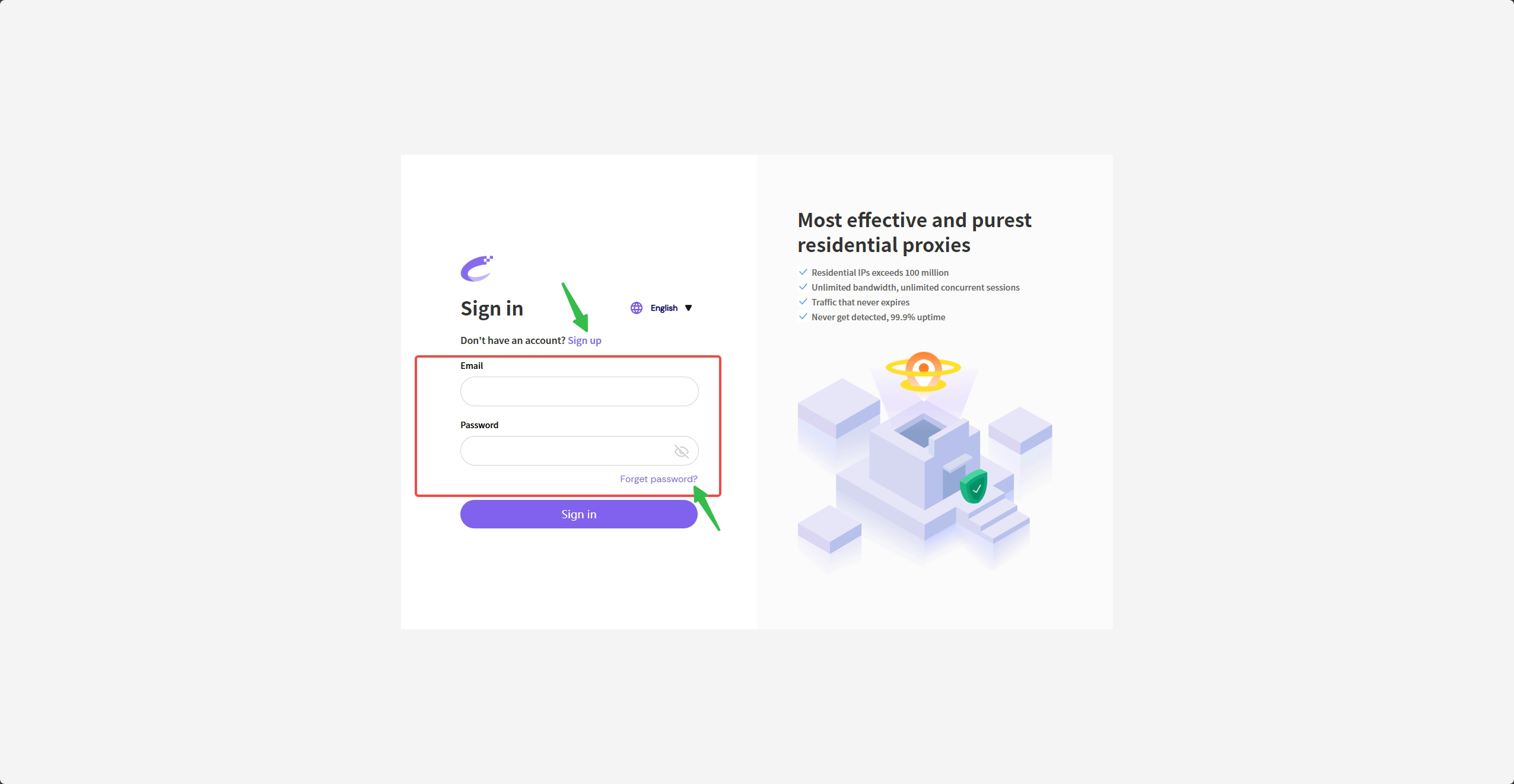
1. Cliproxy की आधिकारिक वेबसाइट पर लॉग इन करें, लिंक डालें: 【https://cliproxy.com/?kwd=ty-ixbrowser】। यदि आपके पास खाता नहीं है, तो कृपया पंजीकरण प्रक्रिया पूरी करें।
1. Cliproxy आधिकारिक वेबसाइट पर लॉग इन करें और लिंक डालें: 【https://cliproxy.com/?kwd=ty-ixbrowser】, यदि कोई खाता नहीं है, तो कृपया पंजीकरण प्रक्रिया पूरी करें।
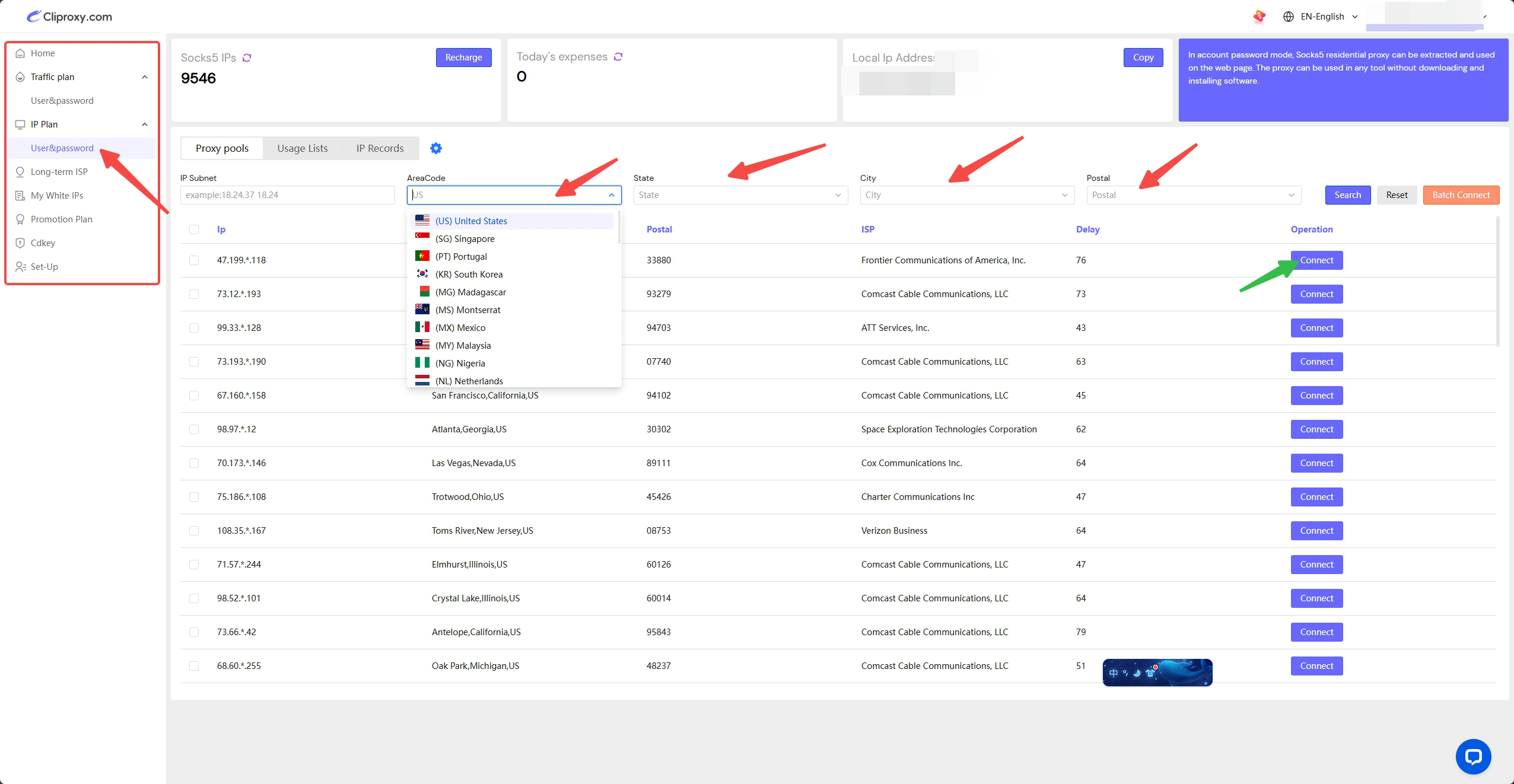
2. कृपया बाईं ओर वह IP प्रकार चुनें जिसे आप निकालना चाहते हैं (यहाँ हम उदाहरण के रूप में Socks5 लेते हैं)। फिर [Proxy pools] में अपने लक्षित देश, क्षेत्र और सड़क की जानकारी चुनें, अपने लक्षित IP की सूची प्राप्त करने के लिए [Search] पर क्लिक करें, और अंत में एक उपयुक्त IP चुनें और [Connect] पर क्लिक करें।
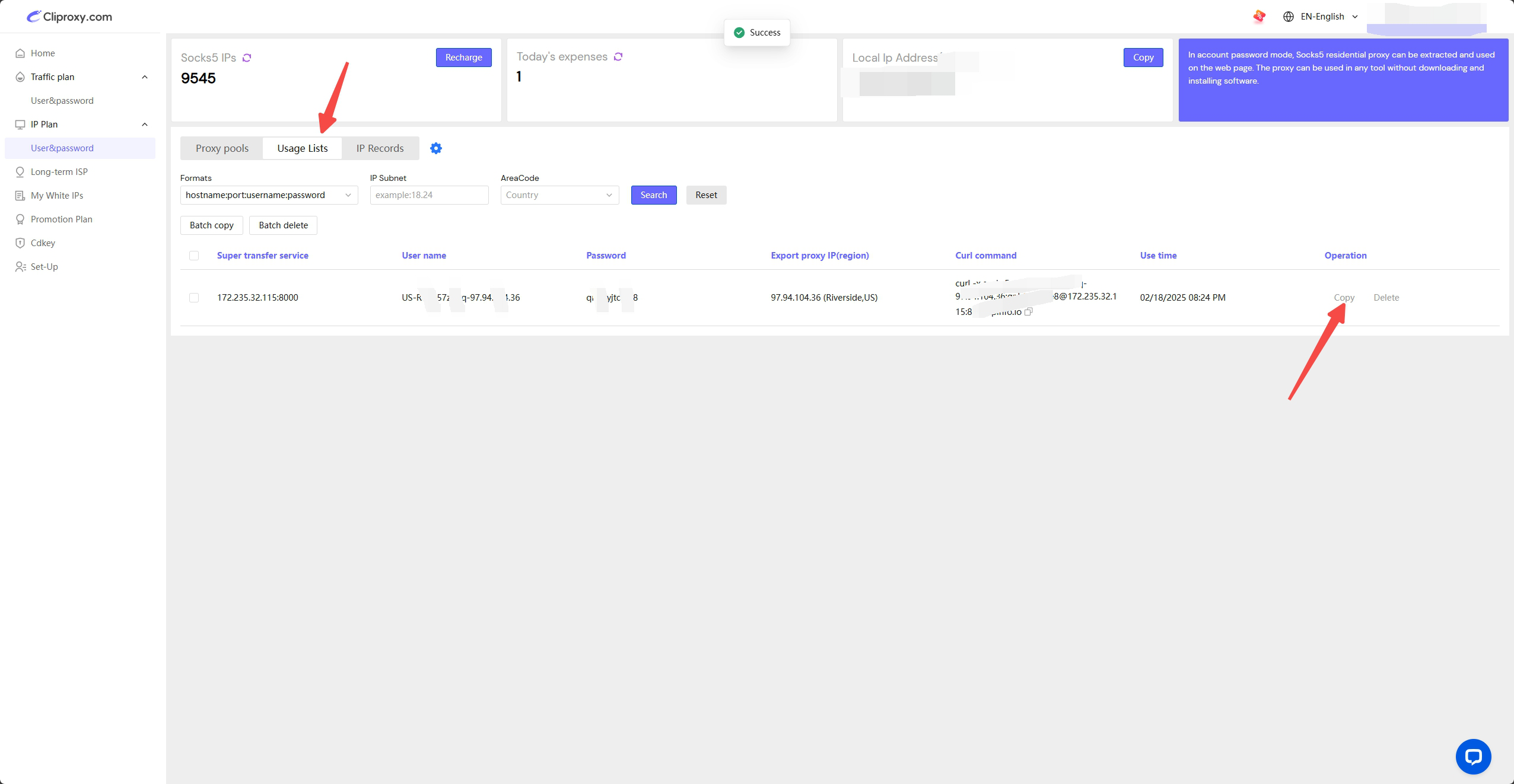
3. इस IP की होस्ट, पोर्ट, अकाउंट और पासवर्ड की जानकारी प्राप्त करने के लिए [Usage Lists] में [Copy] पर क्लिक करें।
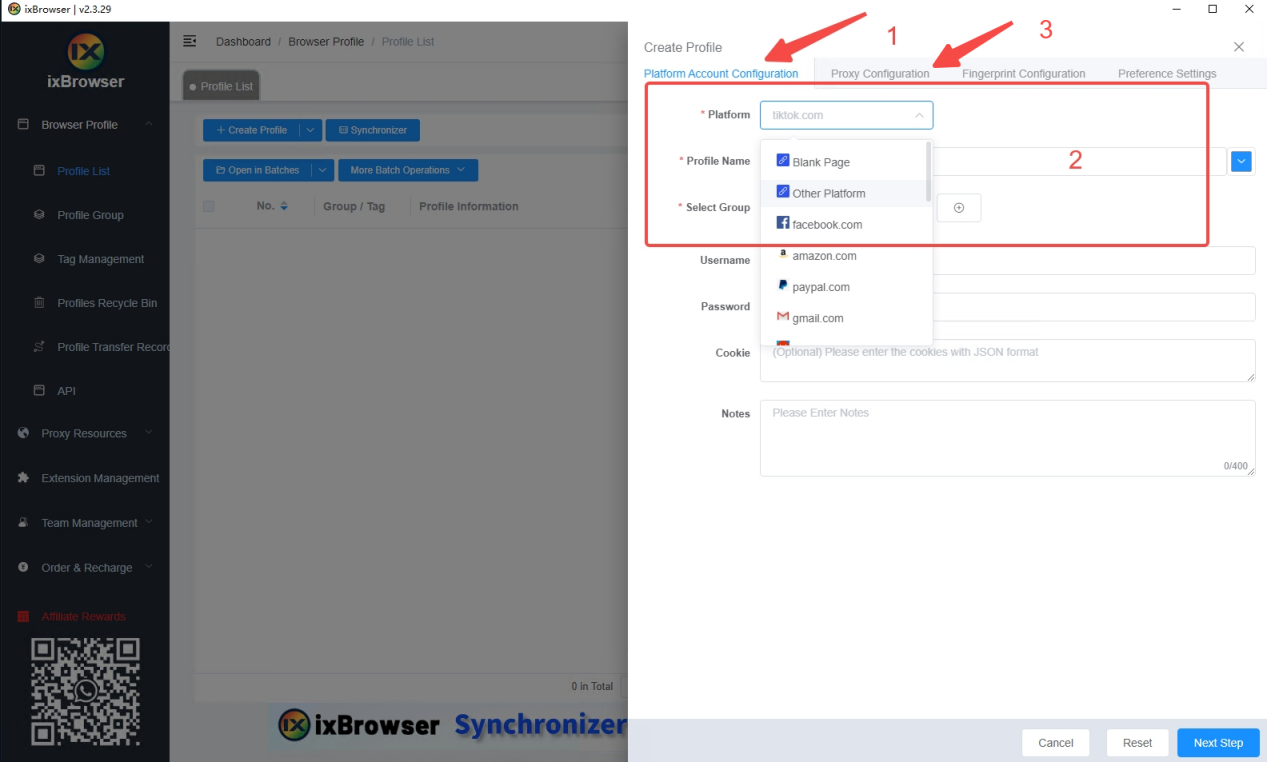
4. ixBrowser फ़िंगरप्रिंट ब्राउज़र खोलें और लॉग इन करें; प्रॉक्सी की पूर्व-कॉन्फ़िगरेशन शर्तों को पूरा करने के लिए एक नई विंडो बनाएँ। कृपया क्रम से संचालन पर क्लिक करें, वह प्लेटफ़ॉर्म और समूह जानकारी चुनें जो आपके लिए उपयुक्त हो (यदि निर्दिष्ट नहीं है, तो कृपया अपने व्यावसायिक प्लेटफ़ॉर्म और टिप्पणी की जानकारी क्रम से चुनें), और अंत में [Proxy Configuration] पर क्लिक करें।
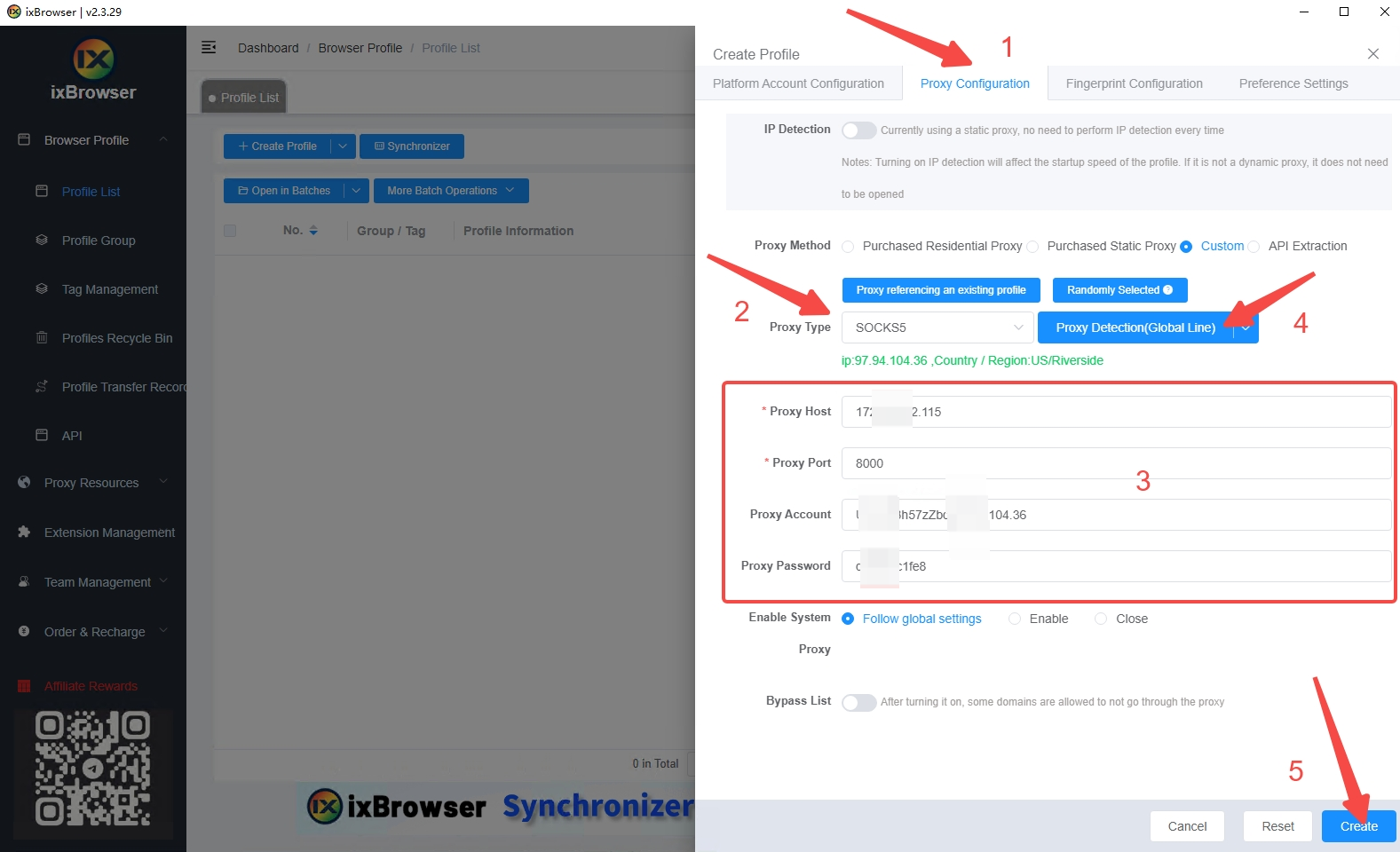
5. प्रॉक्सी सेटिंग्स दर्ज करें, प्रॉक्सी प्रकार के रूप में Socks5 चुनें, और आपके द्वारा कॉपी किए गए IP डेटा को [Proxy Host] में पेस्ट करें। ixBrowser स्वचालित रूप से कॉलम विभाजित कर देगा और आपके IP डेटा को संबंधित स्थानों पर रख देगा। यह जाँचने के लिए कि आपकी IP जानकारी सही और विश्वसनीय है या नहीं, [Proxy Detection] पर क्लिक करें (हरे रंग की IP जानकारी का मतलब है कि कोई समस्या नहीं है)। अंत में, नीचे दाएं कोने में [Create] पर क्लिक करें।
5. प्रॉक्सी सेटिंग्स दर्ज करें, प्रॉक्सी प्रकार के रूप में Socks5 चुनें, और आपके द्वारा कॉपी की गई IP डेटा जानकारी को [प्रॉक्सी होस्ट] में पेस्ट करें। ixBrowser स्वचालित रूप से कॉलम विभाजित करेगा और आपकी IP डेटा जानकारी को संबंधित स्थानों पर रखेगा। आपकी IP जानकारी वास्तविक और विश्वसनीय है या नहीं, यह जाँचने के लिए [प्रॉक्सी डिटेक्शन] पर क्लिक करें (हरे रंग की IP जानकारी का मतलब है कि कोई समस्या नहीं है)। अंत में निचले दाएं कोने में [अभी बनाएं] पर क्लिक करें।
6. वर्तमान में कॉन्फ़िगर किए गए IP की ब्राउज़र विंडो में प्रवेश करने के लिए [Open] पर क्लिक करें।
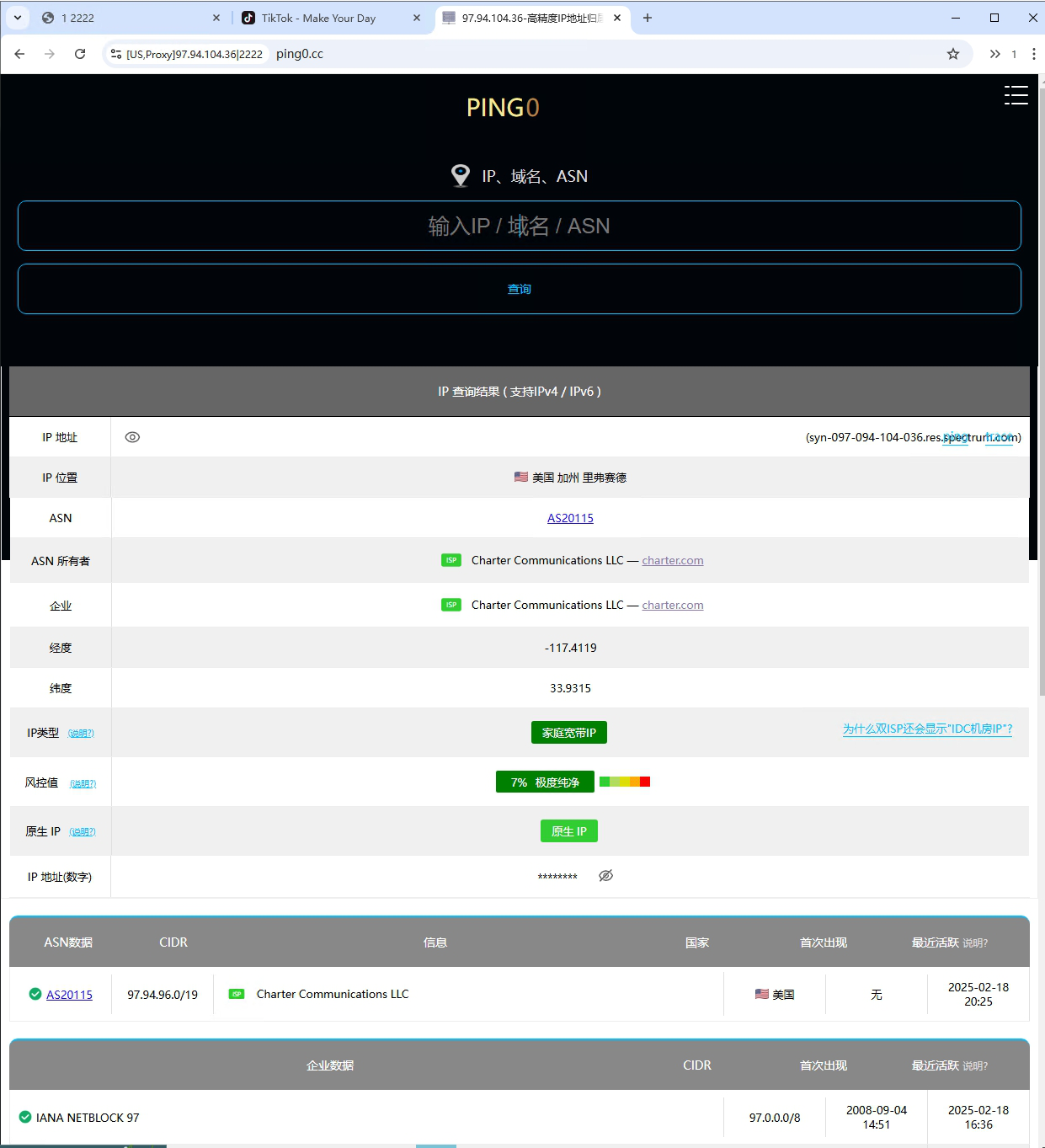
7. आप देख सकते हैं कि IP परिवर्तन सफल रहा है और कॉन्फ़िगरेशन पूरा हो गया है। इस IP की गुणवत्ता एक अत्यंत शुद्ध पारिवारिक आवासीय IP संसाधन है।
7. देखा जा सकता है कि IP परिवर्तन सफल रहा है और कॉन्फ़िगरेशन पूरा हो गया है। इस IP की गुणवत्ता अत्यंत शुद्ध घरेलू आवासीय IP संसाधन है।
अभी अनुभव करें और मुफ़्त प्रॉक्सी प्राप्त करें - Cliproxy
लिंक डालें: 【https://cliproxy.com/?kwd=ty-ixbrowser】
ixBrowser एक शक्तिशाली, स्थायी रूप से मुफ़्त फ़िंगरप्रिंट ब्राउज़र है, जो कई परिदृश्यों के तहत मल्टी-अकाउंट प्रबंधन के लिए उपयुक्त है।
इसके विविध फ़िंगरप्रिंट कॉन्फ़िगरेशन, विंडो ट्रांसफर फ़ंक्शन, समृद्ध प्लग-इन सपोर्ट, टीम सहयोग और अनुमति प्रबंधन कार्यों के माध्यम से, उपयोगकर्ता कुशलतापूर्वक कई खातों का प्रबंधन कर सकते हैं और यह सुनिश्चित कर सकते हैं कि प्रत्येक खाते का एक स्वतंत्र और सुरक्षित नेटवर्क वातावरण हो।
इसके विविध फ़िंगरप्रिंट कॉन्फ़िगरेशन, विंडो ट्रांसफर फ़ंक्शन, समृद्ध प्लग-इन सपोर्ट और टीम सहयोग और अनुमति प्रबंधन जैसे कार्यों के माध्यम से, उपयोगकर्ता कुशलतापूर्वक कई खातों का प्रबंधन कर सकते हैं और यह सुनिश्चित कर सकते हैं कि प्रत्येक खाते का एक स्वतंत्र और सुरक्षित नेटवर्क वातावरण हो।
1. Cliproxy की आधिकारिक वेबसाइट पर लॉग इन करें, लिंक डालें: 【https://cliproxy.com/?kwd=ty-ixbrowser】। यदि आपके पास खाता नहीं है, तो कृपया पंजीकरण प्रक्रिया पूरी करें।
1. Cliproxy आधिकारिक वेबसाइट पर लॉग इन करें और लिंक डालें: 【https://cliproxy.com/?kwd=ty-ixbrowser】, यदि कोई खाता नहीं है, तो कृपया पंजीकरण प्रक्रिया पूरी करें।
2. कृपया बाईं ओर वह IP प्रकार चुनें जिसे आप निकालना चाहते हैं (यहाँ हम उदाहरण के रूप में Socks5 लेते हैं)। फिर [Proxy pools] में अपने लक्षित देश, क्षेत्र और सड़क की जानकारी चुनें, अपने लक्षित IP की सूची प्राप्त करने के लिए [Search] पर क्लिक करें, और अंत में एक उपयुक्त IP चुनें और [Connect] पर क्लिक करें।
2. कृपया बाईं ओर निकाले जाने वाले IP प्रकार का चयन करें (यहाँ उदाहरण के रूप में Socks5 लें)। फिर [प्रॉक्सी पूल] में अपने लक्षित देश, क्षेत्र और सड़क की जानकारी चुनें, अपनी लक्षित IP सूची प्राप्त करने के लिए [क्वेरी] पर क्लिक करें, और अंत में 1 उपयुक्त IP चुनें और [निकालें] पर क्लिक करें।
3. इस IP की होस्ट, पोर्ट, अकाउंट और पासवर्ड की जानकारी प्राप्त करने के लिए [Usage Lists] में [Copy] पर क्लिक करें।
3. इस IP की होस्ट, पोर्ट, अकाउंट और पासवर्ड की जानकारी प्राप्त करने के लिए [उपयोग सूची] में [कॉपी] पर क्लिक करें।
4. ixBrowser फ़िंगरप्रिंट ब्राउज़र खोलें और लॉग इन करें; प्रॉक्सी की पूर्व-कॉन्फ़िगरेशन शर्तों को पूरा करने के लिए एक नई विंडो बनाएँ। कृपया क्रम से संचालन पर क्लिक करें, वह प्लेटफ़ॉर्म और समूह जानकारी चुनें जो आपके लिए उपयुक्त हो (यदि निर्दिष्ट नहीं है, तो कृपया अपने व्यावसायिक प्लेटफ़ॉर्म और टिप्पणी की जानकारी क्रम से चुनें), और अंत में [Proxy Configuration] पर क्लिक करें।
4. ixBrowser फ़िंगरप्रिंट ब्राउज़र खोलें और लॉग इन करें; प्रॉक्सी की पूर्व-कॉन्फ़िगरेशन शर्तों को पूरा करने के लिए 1 नई विंडो बनाएँ, कृपया क्रम से संचालन पर क्लिक करें, वह प्लेटफ़ॉर्म और समूह जानकारी चुनें जो आपके लिए उपयुक्त हो (निर्दिष्ट नहीं है, कृपया अपने व्यावसायिक प्लेटफ़ॉर्म और टिप्पणी की जानकारी क्रम से चुनें), और अंत में [प्रॉक्सी सेटिंग्स] पर क्लिक करें।
5. प्रॉक्सी सेटिंग्स दर्ज करें, प्रॉक्सी प्रकार के रूप में Socks5 चुनें, और आपके द्वारा कॉपी किए गए IP डेटा को [Proxy Host] में पेस्ट करें। ixBrowser स्वचालित रूप से कॉलम विभाजित कर देगा और आपके IP डेटा को संबंधित स्थानों पर रख देगा। यह जाँचने के लिए कि आपकी IP जानकारी सही और विश्वसनीय है या नहीं, [Proxy Detection] पर क्लिक करें (हरे रंग की IP जानकारी का मतलब है कि कोई समस्या नहीं है)। अंत में, नीचे दाएं कोने में [Create] पर क्लिक करें।
5. प्रॉक्सी सेटिंग्स दर्ज करें, प्रॉक्सी प्रकार के रूप में Socks5 चुनें, और आपके द्वारा कॉपी की गई IP डेटा जानकारी को [प्रॉक्सी होस्ट] में पेस्ट करें। ixBrowser स्वचालित रूप से कॉलम विभाजित करेगा और आपकी IP डेटा जानकारी को संबंधित स्थानों पर रखेगा। आपकी IP जानकारी वास्तविक और विश्वसनीय है या नहीं, यह जाँचने के लिए [प्रॉक्सी डिटेक्शन] पर क्लिक करें (हरे रंग की IP जानकारी का मतलब है कि कोई समस्या नहीं है)। अंत में निचले दाएं कोने में [अभी बनाएं] पर क्लिक करें।
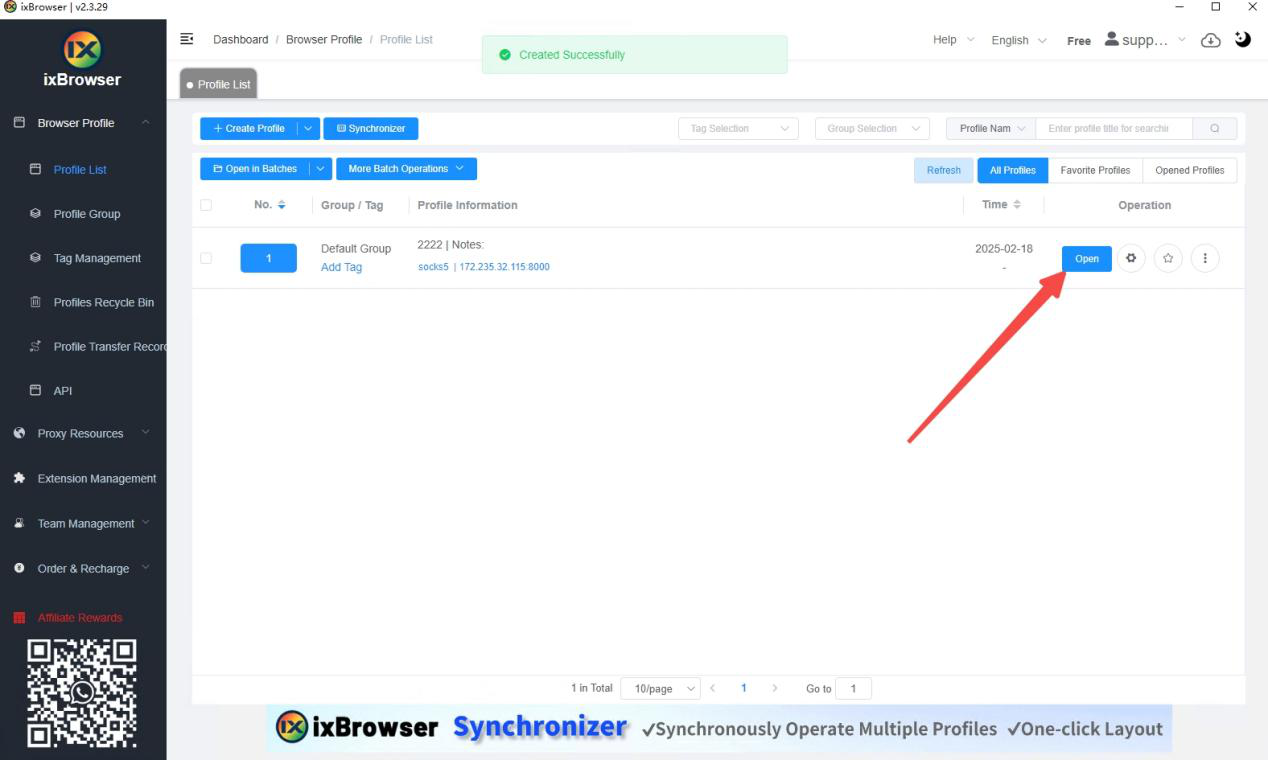
6. वर्तमान में कॉन्फ़िगर किए गए IP की ब्राउज़र विंडो में प्रवेश करने के लिए [Open] पर क्लिक करें।
6. वर्तमान कॉन्फ़िगर किए गए IP की ब्राउज़र विंडो में प्रवेश करने के लिए [खोलें] पर क्लिक करें।
7. आप देख सकते हैं कि IP परिवर्तन सफल रहा है और कॉन्फ़िगरेशन पूरा हो गया है। इस IP की गुणवत्ता एक अत्यंत शुद्ध पारिवारिक आवासीय IP संसाधन है।
7. देखा जा सकता है कि IP परिवर्तन सफल रहा है और कॉन्फ़िगरेशन पूरा हो गया है। इस IP की गुणवत्ता अत्यंत शुद्ध घरेलू आवासीय IP संसाधन है।
अभी अनुभव करें और मुफ़्त प्रॉक्सी प्राप्त करें - Cliproxy
लिंक डालें: 【https://cliproxy.com/?kwd=ty-ixbrowser】